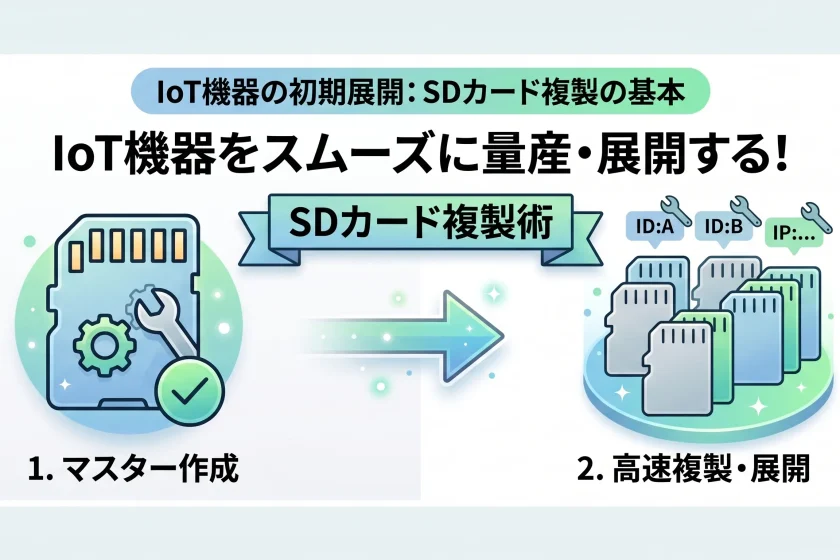
小型Linuxデバイスをスムーズに複製・量産するための基本手順
IoT機器の開発や検証が進むと、
「まず1台を動かし、その後同じ構成の端末を複数台展開したい」という場面がよく発生します。
このようなとき、毎回OSの書き込みから初期設定、パッケージ導入、ネットワーク設定までを手作業で繰り返していると、時間がかかるだけでなく、端末ごとの差異も生まれやすくなります。
そこで有効なのが、セットアップ済みのSDカードをイメージ化し、複製して展開する方法です。
本記事では、Linux系の小型IoT端末を複数台展開する際の、実践的なSDカード複製手順を簡単に整理します。
なぜSDカード複製が有効なのか
- OSの書き込み
- ネットワーク設定
- SSH有効化
- 必要パッケージの導入
- アプリケーション配置
- 自動起動設定
- ログ保存先や監視設定の調整
これらを毎回手作業で繰り返すと、どうしても次のような課題が出やすくなります。
- 設定漏れが発生しやすい
- 作業時間が読みにくい
- 検証済み状態をそのまま再現しにくい
- 台数が増えるほど負担が大きくなる
こうした場面では、一度安定稼働した状態を“マスターイメージ”として保存し、
そのまま複製する方が、結果として効率的になることが多くあります。
基本の流れ
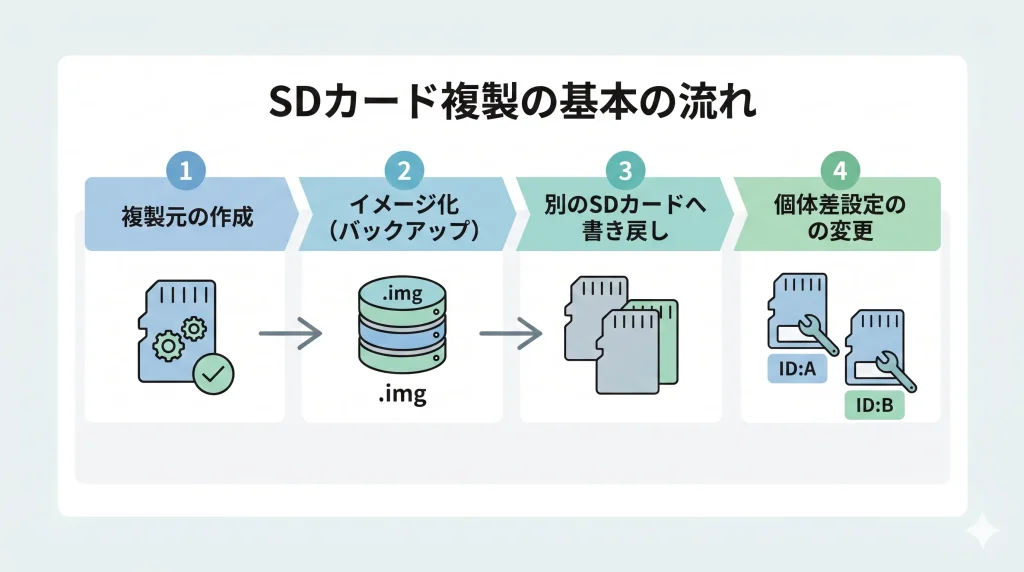
SDカード複製の流れは、大きく分けると以下の4段階です。
- 元となる端末を完成させる
- SDカードをイメージ化する
- 別のSDカードへ書き戻す
- 複製後に個体差のある設定だけ変更する
この流れにしておくと、複製そのものは機械的に進められ、
個別対応が必要な項目だけを後から調整できます。
1. まずは“複製元”をきちんと整える
複製を前提にする場合、最初の1台は単なる試作機ではなく、
量産用の基準機として扱うのが重要です。
複製元には、たとえば以下のような状態まで反映しておくと、その後の展開が楽になります。
- 必要なOSアップデート適用済み
- アプリケーション配置済み
- SSH接続確認済み
- カメラやセンサーなどの基本動作確認済み
- 不要ファイルや一時ログを整理済み
この段階で中途半端な状態のままイメージを作ると、
同じ問題を複数台にそのまま複製してしまうため、複製前の動作確認はかなり重要です。
2. SDカードをイメージ化する
次に、複製元のSDカード全体をイメージファイルとして保存します。
macOSやLinuxであれば、ディスク全体を丸ごと読み出して
.img や .img.gz といった形式でバックアップできます。
この方法のよい点は、単なるファイルコピーではなく、起動領域やパーティション情報も含めて保存できることです。
そのため、OS入りの起動メディアとしてそのまま複製できます。
また、保存時に圧縮しておくと、管理しやすくなる場合もあります。
ここで大切なのは、ファイル単位ではなく“デバイス全体”を扱うという考え方です。
IoT端末向けのSDカード複製では、この粒度で扱うほうが再現性が高くなります。
3. 別のSDカードへ書き戻す
作成したイメージは、別のSDカードへそのまま書き戻すことで複製できます。
この工程はCLIでもGUIツールでも実行できます。
CLIで進める場合
- 柔軟性が高い
- 自動化しやすい
- 処理内容を細かく把握しやすい
GUIツールで進める場合
- 操作がわかりやすい
- 進捗が見やすい
- 検証付きで安心感がある
実務では、1〜2枚の試験複製はGUIツール、量産や自動化はCLIという使い分けもよくあります。
なお、書き込み先のSDカードは、事前フォーマットが不要な場合が多く、
イメージ書き戻し時に全体が上書きされるため、以前別用途で使っていたカードでもそのまま使えることがあります。
4. 複製後に必要な“個体差設定”を変更する
SDカード複製で意外と重要なのがここです。
複製した直後の端末は、OSやアプリは同じでも、
ネットワーク上では別々の機器として区別できる状態にしておく必要があります。
代表的には以下のような項目です。
- ホスト名
- 固定IPアドレス
- SSHホスト鍵
- 機器識別子
- カメラIDやセンサーID
- サーバ送信用の端末名
これらを複製後に変更しないと、同じ名前・同じIP・同じ鍵を持つ端末が複数存在することになり、運用上の混乱につながります。
特にIoT用途では、複数台を同一ネットワークに接続する前提になりやすいため、個体差設定の整理は非常に重要です。
運用を楽にする考え方
SDカード複製を単なる“コピー作業”で終わらせず、
運用しやすい仕組みにするためには、次のような考え方が有効です。
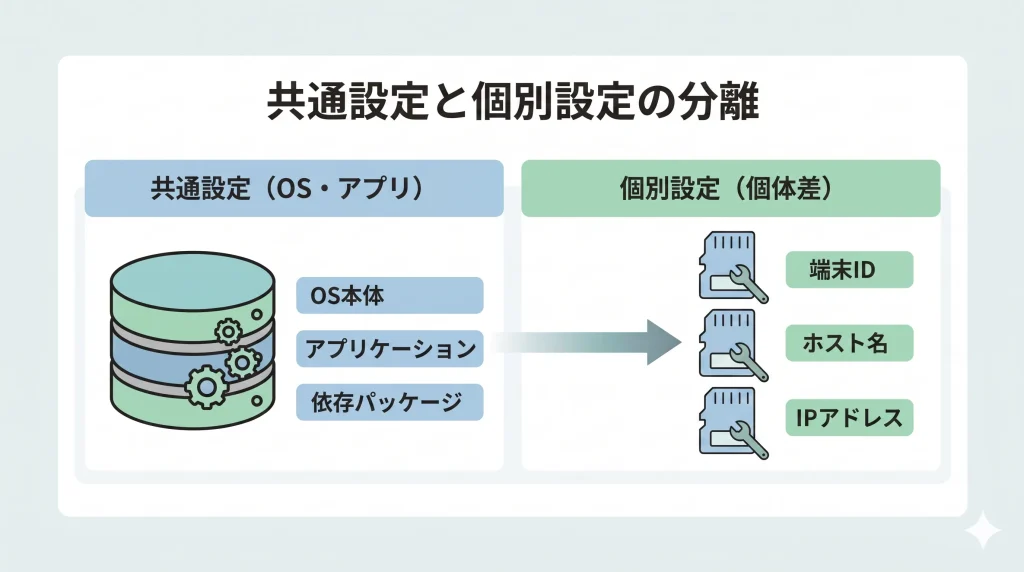
1. 共通設定と個別設定を分ける
- 共通設定:OS、アプリ、依存パッケージ、自動起動
- 個別設定:ホスト名、IP、機器ID
2. 初回起動時の設定を簡略化する
たとえば、初回起動時だけ実行するスクリプトを用意しておけば、
- ホスト名変更
- SSH鍵再生成
- IP設定反映
- 機器ID書き込み
などをまとめて処理できます。
3. “マスターイメージ”を定期更新する
複製元が古くなると、複製後に追加更新が必要になりがちです。
そのため、ある程度構成が固まったタイミングで、安定版のマスターイメージを更新していく運用も有効です。
GUIツールとCLIの使い分け
IoT端末の複製では、GUIとCLIのどちらにも利点があります。
GUIツールが向いている場面
- 手順を簡潔にしたい
- 書き込み進捗を視覚的に確認したい
- 作業者が複数いて属人化を避けたい
- 書き込み後の検証まで一括で行いたい
CLIが向いている場面
- 自動化したい
- 複数台展開の作業効率を上げたい
- スクリプト化したい
- エラー内容を細かく確認したい
どちらが絶対に正しいというより、
少数展開はGUI、多台数展開はCLIや自動化へ寄せていく方が現実的です。
IoT機器の複製で気を付けたい点
最後に、IoT端末のSDカード複製では以下の点に気を付けると安定しやすくなります。
- 複製元は十分に動作確認してからイメージ化する
- 書き込み先のSDカード容量差に注意する
- 複製後はホスト名やIPの重複を避ける
- SSH鍵の使い回しを避ける
- 端末識別子を整理して管理する
- “どのイメージがどの構成か” を記録する
特に運用台数が増えてくると、
技術的な複製より、管理のしやすさのほうが効いてくる場面も少なくありません。
まとめ
IoT機器の初期展開では、
セットアップ済みのSDカードをイメージ化して複製する方法が、非常に実用的です。
この方法を採ることで、
- 初期構築時間を短縮しやすい
- 構成差異を抑えやすい
- 複数台展開をスムーズに進めやすい
- 検証済みの状態を再現しやすい
といったメリットが期待できます。
一方で、複製そのものだけでなく、
複製後の個体差設定や管理方法まで含めて設計することが、安定運用には重要です。
IoT開発では、1台を動かすことと、複数台を安定して展開することの間に、意外と大きな差があります。
その差を埋める基本手段のひとつとして、SDカード複製は今でも十分に有効なアプローチといえます。